


catatan berikut untuk berbagi ilmu kepada rekan2,
merasa sudah bosan dengan 'jendela' ? berikut saya sampaikan bagaimana cara mengawinkan 2 buah OS yg memerlukan usaha yg lebih keras dibandingkan dual boot antara linux dan windows.
yang saya gunakan adalah dvd windows 7 proffesional dan dvd hackintosh iatkos 10.7 .
keduanya saya downlaod di idws, win sekitar 2,8Gb dan iatkos sekitas 3,6Gb.
cara dualboot linux


Read User's Comments(0)

cara membuat bootble linuk d USB
Cara Membuat Bootable Linux Di USB Flashdisk
Mungkin sudah biasa apabila Linux yang tidak ingin di install pada PC/komputer/laptop kita menggunakan Live CD yang bisa langsung pakai layaknya linux yang sudah di install. Namun, terkadang menggunakan Live CD memiliki beberapa kekurangan yaitu harus tersedianya CD Room untuk membaca Live CD yang kita punya tersebut.
Disini, saya akan sedikit sharing tentang bagaimana membuat bootable Linux di usb flashdisk agar kita dapat lebih praktis menggunakan distro yang ingin dicoba-coba dulu sebelum di instal.
Disini, saya akan sedikit sharing tentang bagaimana membuat bootable Linux di usb flashdisk agar kita dapat lebih praktis menggunakan distro yang ingin dicoba-coba dulu sebelum di instal.
perawatan laptop
Perawatan laptop
Laptop adalah barang elektronik yang sangat sensitif bila tidak di jaga secara baik dan tidak melakukan perawatan dengan benar maka Laptop anda akan sering masuk ke tempat service Laptop.Komponen Laptop juga sangat Mahal di bandingkan dengan Komponen PC.
01. Jangan sembarangan mendownload software gratis dari internet.
Terlebih lagi misalnya software yang seolah-olah sebagai suatu antivirus. Gunakan software-software yang telah Anda dapatkan dari paket laptop yang Anda beli. Risiko virus bisa merusak ke dalam laptop Anda jika Anda sembarangan menggunakan software dari internet. Jika Anda tetap ingin menggunakan software hasil download, maka pastikan sudah Anda scan software tersebut dengan antivirus yang Anda miliki.
Troubleshoot Scanning and OCR
Document scanning and OCR workflows sometimes include as much art as they do applying processes and commands. In this article, I’ll describe ways you can improve your scan output.
Often older source documents, maps and artwork are in poor condition. In addition to being physically fragile, the documents may have lost contrast, color definition and clarity.
You can improve scan quality in several ways, depending on your intended use for the material. If you’re scanning an old document or map to preserve a digital copy, color definition and clarity are likely more important than contrast. On the other hand, contrast is the most important feature for content you intend to capture using OCR.
Tip: If you intend to use the scan results as a PDF image, you’ll have more control when enhancing scan results in Photoshop.
Start the scan (and customization) process
Acrobat 9 offers a feature to scan content directly to a PDF file, using a number of settings and scan options. When you aren’t sure how your item will scan, perform a test scan using the default settings, evaluate the results and then rescan with applied filters and customizations.
Click the Create PDF task button to open the menu, choose From Scanner and then select a text or image preset according to your document. Available presets include Black & White Document, Grayscale Document, Color Document and Color Image (Figure 1).
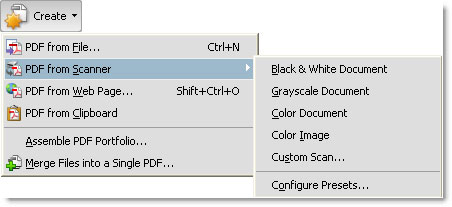
Figure 1: Select a scan preset in Windows.
The Configure Presets dialog box opens. The basic choices for configuring and adjusting a scan and/or preset are straightforward, and dependent on the selected scanner.
Note: A preset list isn’t available on Mac. Click From Scanner to open the dialog box directly.
To optimize the document’s content, particularly for images, drag the Optimization slider left (to decrease) or right (to increase) file size and quality (Figure 2). The default option, roughly at the center of the slider, is appropriate for basic scanning and OCR. Increase the quality for an image requiring significant correction according to your scanner’s capabilities prior to OCR.
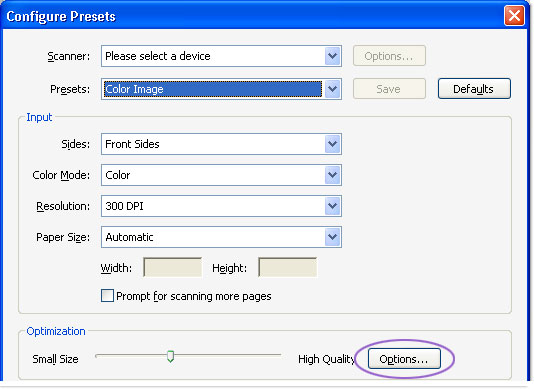
Figure 2: Choose an optimization level according the desired quality versus file size.
Try the built-in filters
Click the Options button (circled in Figure 2) to open the Optimization Options dialog box where you set compression and filter settings (Figure 3).

Figure 3: Choose filters to improve the appearance of your scans.
Acrobat offers several optimizing filters to adjust or correct your scan results; before and after examples are shown for each filter:
- You may be trying to scan a copy of another file that is out of visual alignment. Deskew rotates a skewed page, so that it’s vertical (Figure 4).
The default setting is Automatic.
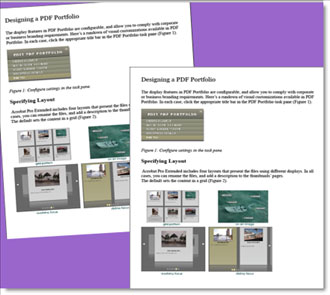
Figure 4: A skewed image (left) is readily aligned using the filter (right).
Use Background Removal for grayscale and color pages to brighten nearly white areas to appear white, resulting in clearer scans (Figure 5). The default is Low; you can also choose Medium and High options.
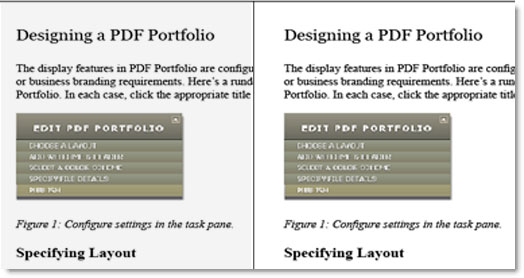
Figure 5: Correct a common fault by changing the darkened background (left) to white (right).
Remove the black edges sometimes seen on scanned pages using the Edge Shadow Removal filter (Figure 6). The default is Cautious; an aggressive option is also available for very heavy shadow.
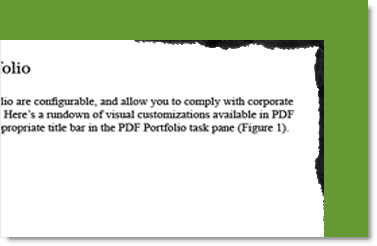
Figure 6: Some scanned pages show an edge shadow.
Despeckle removes black marks from the page. Low is the default; you can also choose Medium and High. Be careful using the higher settings as the characters on the page may become blurry and indistinct (Figure 7).

Figure 7: Use the Despeckle filter on a page (left) to remove random artifacts from the page (center) without blurring the character edges (right).
Descreen removes halftone dots, like those from a scanned newspaper (Figure 8). By default, Acrobat applies the filter automatically for grayscale and RGB images 300 ppi or higher.
Figure 8: Pages scanned from media such as a newspaper may display halftone dots resulting from the printing process used to create the source content.
Halo Removal removes high-contrast edges from color pages (Figure 9). The default setting is On.
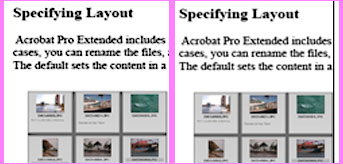
Figure 9: Remove the excessive contrast from color pages (left) using the Halo Removal filter (right).
Why use OCR?
You’ll need to capture the content if you intend to use a scanned document further. If you simply need a page to include with other printed material, there’s no need to perform OCR on it. For example:
- The document is intended to become part of a searchable document collection.
- You intend to repurpose, reuse or extract some of the content.
- You need the document available for users working with screen readers and other assistive devices.
Recognize the page’s text
Whether you’ve got a document you scanned earlier, an image of a page from another location, or are configuring an initial scan process (using the dialog box shown in Figure 2), you can choose from a number of output styles, described in Table 1.
| OCR Option | Features |
Searchable Image | Compress the foreground and place the searchable text behind the image. Compression affects image quality. |
Searchable Image (Exact) | The page foreground remains intact while the searchable text is placed behind the image. |
ClearScan | The ClearScan option rebuilds the page, defining the page content as discrete text, fonts and graphics. |
Table 1: Choose the appropriate OCR format.
Note: If you select one of the searchable image options, you can select one of four options from the Downsample Images popup menu—anywhere from 600 down to 72 dpi. Be careful: Although downsampling reduces file size, it can also result in unusable images.
How scan choice and page content interact
You’ll have good OCR results when your document uses a clear, strong font and significant contrast between the text and background. On the other hand, if your source document is a scan of an old photocopy, uses decorative fonts or strong background images or color, you may find it simpler to rekey the document than to try to capture and correct all the text.
Look at this final example, incorporating most of the items that are sure to wreak havoc on OCR (Figure 10). The source document, an attractive restaurant menu, uses a decorative font overlying an interesting background.
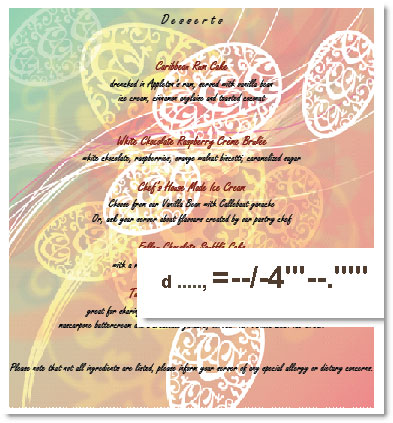
Figure 10: OCR results leave much to be desired when the source document is too complex.
After applying the Exact Image OCR choice, I exported the page as RTF with less than stellar results. The overlay on Figure 10 shows the less than stellar OCR results for the page!
perbaikan scanner
SkyPix TSN410 adalah scanner portable yang bisa dibawa ke mana-mana dan bisa digunakan kapan saja. Sama seperti scanner konvensional, alat ini berfungsi untuk menscan gambar, dokumen, foto, surat-surat dan media lain yang bisa discan. Karena sifatnya portable, produk ini menggunakan dua buah baterai AA sebagai sumber tenaga listrik pada baterai. Pihak produsen mengklaim, dua baterai tersebut bisa digunakan untuk melakukan scan hingga 180 kali. Cukup banyak bukan?

Sensor dari scanner ini bisa dibilang cukup tinggi karena mampu menghasilkan gambar dengan kualitas hingga 600 dpi. Jika ingin menggunakannya pada modus standard, kualitas gambar berada pada 300 dpi. Setelah melakukan scan, gunakan kabel USB untuk menghubungkannya ke perangkat lain seperti komputer atau notebook. Continue reading »
Melihat Aktivitas dan Scanning IP Jaringan Menggunakan Advance IP Scanner
Teknologi jaringan komputer saat ini semakin hari semakin berkembang, sisi efektifitas dan portabilitas sangat diperhatikan. Jika kita sedang mengurusi jaringan kantor, sekolah, warnet atau tempat-tempat yang lain membutuhkan jaringan, pastinya kita sangat butuh sebuah tools yang dapat bertugas untuk, Melihat siapa saja yang aktif dalam jaringan, Remote computer, Wake-On-LAN, dan lain-lain, kita tidak perlu bingung-bingung, karena sudah ada tools gratis yang menyediakan fungsi-fungsi diatas. Yaitu Advance IP Scanner.

Tools / utility hasil buah tangan kru Radmin ini sangatlah mudah digunakan, mulai dari instalasi sampai penggunaannya. Banyak sekali fitur-fitur yang disediakan oleh Advance IP Scanner ini, antara lain adalah: Continue reading »
Wow, Android Bisa Digunakan Sebagai Barcode Scanner
 Ponsel Android memang canggih, bisa digunakan untuk berbagai macam aktifitas, mulai dari FB, Twitter, musik dan keperluan lain seperti scanner darurat menggunakan ponsel Android.
Satu hal lagi yang bisa dilakukan oleh Android yang mungkin belum bisa dilakukan oleh ponsel yang menggunakan OS yang lain adalah menfungsikan Android sebagai alat untuk scan barcode. Jika belum tahu apa itu barcode, coba lihat pada sebuah produk (Atau mungkin pada kardus produk itu sendiri), bisanya di situ ada garis-garis kecil dengan tebal yang berbeda, berjajar secara beraturan. Continue reading »
Be Contributor Content Writers
Jan 4, 2011 by Fikri Under - 129 Comments

Karena belum menemukan orang yang cocok mejadi staff kami pada lowongan kerja sebelumnya serta banyaknya pertanyaan melalui eMail apakah jobs penulisan artikel bisa dilakukan secara outsourcing, maka dengan ini FastNCheap merubah format pencarian staff penulis artikel.
Kali ini kami coba untuk mencari jasa freelance penulis artikel dengan syarat-syarat sebagai berikut:
- Ditulis secara manual, hasil karangan sendiri dan tanpa copy paste artikel dari website/blog lain.
- Jumlah kata tergantung topik artikel yang akan dibuat dan penjelasan mengenai topik yang dibahas pada artikel tersebut.
- Harga artikel anda tentukan sendiri dan tentunya sesuai dengan kualitas artikel yang anda buat. Kami akan mempertimbangkan penawaran yang anda ajukan.
- Mengerti bagaimana menulis artikel menggunakan platform WordPress.
Topik artikel yang harus ditulis:
- Tips dan Trik seputar teknologi, komputer, hardware, software, internet dan yang setopik. Topik ini yang paling diutamakan.
- Review produk teknologi, gadget accessories komputer, notebook dan lain sebagainya.
Jika ingin lebih jelas artikel apa yang harus ditulis, silahkan baca artikel di sini, anda akan tahu artikel seperti apa yang harus tulis.
Jika anda berminat menajadi salah satu penulis kami, kirimkan eMail ke blog@fastncheap.com dengan format penulisan sebagai berikut:
- Subject : Be Contributor Content Writers FastNCheap Blog
- Nama, eMail, YM, contoh artikel yang pernah dibuat, lebih diutamakan artikel yang sudah dimuat di Blog.
- Jika ada, tuiskan blog yang anda kelola, baik itu blog pribadi atau blog lain yang memang di situ anda menjadi salah satu dari penulisnya.
- Tuliskan berapa harga rata-rata yang anda tawarkan untuk setiap artikel yang anda buat.
- Jika ada, tuliskan hal lain mengenai artikel yang anda buat.
Prosedur penulisan artikel:
- Semua artikel berbahasa Indonesia
- Kami akan buatkan satu username untuk anda, kemudian tulis langsung di Blog kami dan simpan sebagai draft. Jika ingin belajar mengenai back end kami (Teks editor yang akan digunakan saat menulis, silahkan buat account di WordPress.Com dan cobalah untuk menuliskan artikel di sana.
- Artikel yang sudah masuk draft akan kami review kembali sebelum dipublikasikan. Kami akan publikasikan sendiri artikel yang sudah ditulis.
- Jika ada jobs untuk menulis artikel tertentu, kami akan berikan detailnya untuk anda dan segera kerjakan artikel tersebut.
Proses payment
- Proses administrasi (payment) akan dilakukan pada awal bulan dengan akumulasi dari artikel yang dibuat pada bulan sebelumnya.
- Jika anda sudah menjadi peulis di FastNCheap, kami akan meminta no rekening anda untuk mempermidah proses asministrasi pada bulan berikutnya.
cara kerja scanner
Cara kerja scanner – pengertian scanner, fungsi scanner serta cara menggunakan scanner. Scanner adalah Merupakan alat duplikat yang diperkecil menyerupai mesin fotocopy,tetapi memiliki perbedaan yaitu fotocopy hasilnya juga langsung bisa anda lihat pada secarik kertas yang keluar dari mesin, sedangakan scaner hasilnya ditampilkan pada monitor PC atau Laptop anda terlebih dahulu yang kemudian baru dapat disimpan sebagai file text, dokumen dan picture. Selain bentuk dan ukurannya yang bermacam macam, sekarang scaner mengeluarkan produk baru, yang dikeluarkan oleh WizCom Technologies Inc. Scaner yang berukuran pena ini berkapasitas simpanan hingga 1.000 halaman text cetak yang kemudian mentransfernya kepada PC anda. Scanner berukuran pena tersebut dinamakan Quicklink. Data yang telah diambil dengan scanner itu, bisa dimasukkan secara langsung ke semua aplikasi komputer yang mengenali teks ASCII.
Cara kerja scaner dimulai saat anda menekan tombol mouse untuk memulai scanning.
- Penekanan yang anda lakukan pada tombol mouse mengendalikan semua kecepatan mesin scaner anda. Mesin yang terletak pada mesin scaner anda mengarahkan dalam proses unting scanning yang sedang berlangsung. Kemudian proses pengiriman dilakukan oleh unit scanning ke tempat yang sesuai pada jalur scanning. Untuk memulai proses scanning.
- Nyala lampu yang terlihat secara otomatis pada alat scan anda itu menandakan bahwa proses scanning sedang berlangsung saat itu.
- Ketika terlihat lampu scan yang menyala tadi sudah tidak aktif atau padam, artinya proses scanning yang berlangsung sudah selsai, dan hasilnya juga sudah langsung dapat anda lihat pada monitor PC anda.
- Apabila anda ingin merubah hasilnya anda bisa memakai software gratisan di internet seperti photoscape atau photoshop.
Scaner memiliki 2 perbedaan mendasar dalam hal memeriksa warna gambar.Tipe pertama dengan sekali melakukan scanning, scanner menyimpan seluruh warna yang terdeksi pada saat itu juga. Kemudian tipe kedua dengan tiga kali melakukan scanning untuk mengindeks beberapa warna.
cara memperbaiki pc
Permasalahan seperti ini sudah sering kali saya temui bahkan saat ini saya sedang mengerjakan komputer seorang rekan kerja yang komputer gak bisa menyala sama sekali padahal sudah di hubungkan ke arus listrik. Buat sobat-sobat yang sudah terbiasa dengan bongkar pasang komputer pasti sudah tidak menjadi masalah yang berarti. Nah, bagaimana jika sobat yang masih awam dengan komputer mengalamai hal seperti ini yang komputernya gak bisa menyala. Wah, pasti panik dan pusing tujuh keliling tuh, tetapi sobat tenang saja karena pada kesempatan kali ini saya akan sedikit berbagi ilmu yang saya miliki kepada sobat sekalian bagaimana Cara Memperbaiki Komputer yang Tidak Bisa Menyala, dalam kasus ini hanya pada bagian kelistrikannya saja yang saya bahas. Untuk bagian Hardware yang lainnya akan di bahas pada post selanjutnya. Baiklah sobat, kita langsung saja belajarnya, cekidot...
1. Cek Colokan dan Arus Listrik


Langkah Pertama yang mesti sobat perhatikan yaitu arus listrik pada area sobat mencolokkan kabel power di komputer sobat. Seperti Stok Kontak tempat colokan sobat, apakah ada yang bermasalah, jika ada yang bermasalah segera memperbaikinya dan menggantinya dengan colokan yang baru. Tetapi jika colokan tersebut baik-baik saja kemungkinan besar permasalahan ada pada komputer sobat.
2. Cek Kabel Power

Langkah selanjutnya adalah memeriksa kabel Power, jangan terburu-buru membongkar komputer sobat. Periksa terlebih dahulu kabel Powernya, untuk memeriksa apakah kabel tersebut baik-baik saja. Sobat bisa mencoba kabel Power yang bagus untuk mengecek apakah kabel tersebut bermasalah atau tidak. Ketika sobat mencoba menggunakan kabel Power yang bagus dan komputer sobat menyala berati permasalahannya terletak pada kabel Power sobat, segera menggantinya dengan kabel Power yang baru. Jika sudah mencoba kabel Power yang baru dan komputer sobat masih tetap tidak menyala juga. Berarti permasalahan bukan pada kabel Power sobat, kemungkinan besar permasalahannya ada pada komputer sobat (CPU).
3. Cek Power Suply

Langkah selanjutnya yaitu sobat boleh membongkar komputer sobat untuk melakukan pengecekan terhadap Power Suply-nya. Siapkan Power Suply yang bagus dari komputer lain dan pastikan Power Suply tersebut dalam keadaan baik (berfungsi). Bongkar dan pasang Power Suply yang bagus tersebut di komputer sobat. Jika komputer sobat menyala, berarti kerusakan ada pada Power Suply komputer sobat, segera ganti Power Suply yang rusak tersebut dengan Power Suply yang baru. Yang mesti sobat perhatikan sebelum membeli Power Suply yang baru, sebaiknya sobat mengetahui terlebih dahulu berapa watt yang digunakan oleh Power Suply sobat, jangan sampai sobat membeli Power Suply yang tidak sesuai dengan Power Suply sobat.
Itulah beberapa tips untuk Memperbaiki Komputer yang Tidak Bisa Menyala. Jika ada kesalahan dalam cara saya menyampaikan, agar kiranya sobat membetulkannya dan jika masih ada yang kurang silahkan ditambahkan lagi sehingga artikel ini lebih lengkap dan lebih bermanfaat untuk kita semua.
Semoga dapat bermanfaat buat sobat. Salam .:: ashtho software easy ::.
Langganan:
Postingan (Atom)